कैसे शॉर्टकट्स आपके डिजाइनिंग वर्कफ़्लो को तेज़, स्मार्ट और अधिक पेशेवर बना सकते हैं
परिचय
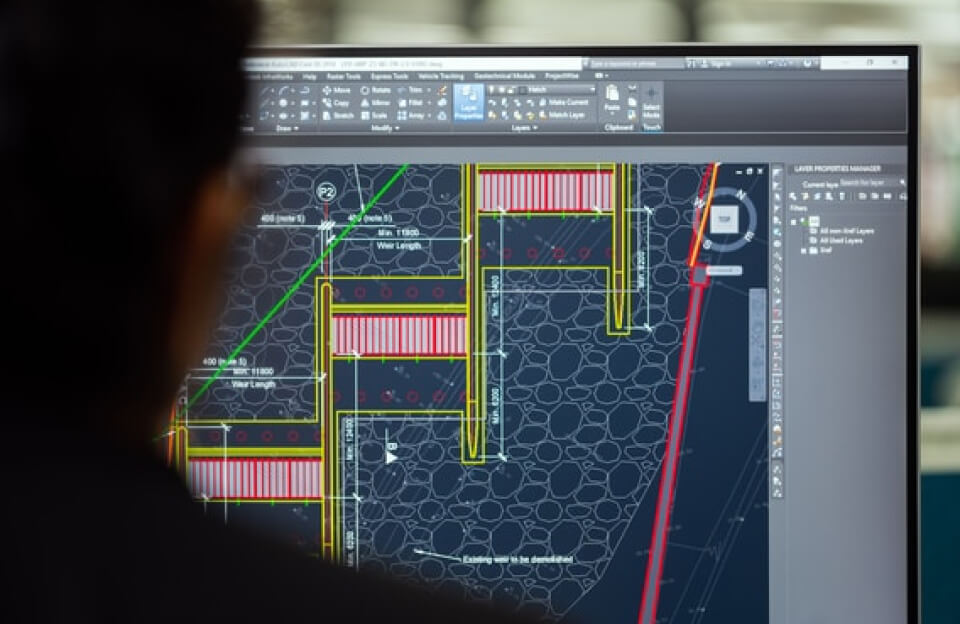
CAD (Computer-Aided Design) आज की इंजीनियरिंग, आर्किटेक्चर, निर्माण, मशीनरी, और प्रोडक्ट डिजाइन की रीढ़ बन चुका है।
लेकिन CAD का असली सामर्थ्य तभी सामने आता है जब आप सिर्फ टूल्स नहीं बल्कि शॉर्टकट्स का उपयोग करना सीखते हैं।
जो काम माउस से 3–4 क्लिक में होता है, वही काम एक शॉर्टकट से एक सेकंड में पूरा हो जाता है। इसलिए CAD प्रोफेशनल्स कहते हैं:
“CAD is not just about drawing—it’s about drawing smart.”
यह लेख समझाता है कि CAD में शॉर्टकट्स क्यों ज़रूरी हैं, कौन-कौन से उपयोगी शॉर्टकट्स हैं, और कैसे इन्हें सीखकर आप अपनी गति और दक्षता दोनों बढ़ा सकते हैं।
CAD में शॉर्टकट्स इतने महत्वपूर्ण क्यों हैं?
1. आपकी डिज़ाइन स्पीड कई गुना बढ़ती है
CAD सॉफ्टवेयर में सैकड़ों फीचर होते हैं। हर बार मेन्यू ढूँढना समय लेता है।
लेकिन शॉर्टकट से:
- समय बचता है
- workflow तेज़ होता है
- बड़े प्रोजेक्ट जल्दी पूरे होते हैं
2. Productivity में सीधा सुधार
शॉर्टकट्स के साथ आप:
- बार-बार होने वाले repetitive tasks तेज़ी से कर पाते हैं
- complex designs को smooth flow में बना पाते हैं
- कम थकान के साथ ज्यादा काम कर पाते हैं
3. Career Growth में मदद
अच्छे CAD ऑपरेटर्स और डिज़ाइनर्स:
- तेज़ काम करते हैं
- कम गलतियाँ करते हैं
- समय सीमा में प्रोजेक्ट पूरे करते हैं
Industries में ऐसे professionals की मांग बहुत अधिक है।
सबसे आम CAD सॉफ्टवेयर और उनके प्रमुख शॉर्टकट्स
AutoCAD के जरूरी शॉर्टकट्स
| Function | Shortcut |
|---|---|
| Line | L |
| Erase | E |
| Move | M |
| Copy | CO |
| Offset | O |
| Trim | TR |
| Extend | EX |
| Circle | C |
| Zoom Extents | ZE |
| Pan | P |
SolidWorks के मुख्य शॉर्टकट्स
| Function | Shortcut |
|---|---|
| Smart Dimension | D |
| Sketch Line | L |
| Extrude | E |
| Normal To View | Ctrl + 8 |
| Isometric View | Ctrl + 7 |
| Undo/Redo | Ctrl + Z / Ctrl + Y |
| Select | S (Shortcut toolbar) |
Fusion 360 के जरूरी शॉर्टकट्स
| Function | Shortcut |
|---|---|
| Line | L |
| Measure | I |
| Extrude | E |
| Fillet | F |
| Press/Pull | Q |
| Move | M |
| Pan | Shift + Middle Mouse |
शॉर्टकट्स के साथ Life on CAD: कैसे बदलती है आपकी वर्कफ्लो?
1. आपका दिमाग डिजाइन पर फोकस कर पाता है
जब आप टूल्स खोजने में समय नहीं गंवाते, तो पूरा ध्यान:
- creativity
- precision
- design logic
पर लगता है।
2. Complex प्रोजेक्ट सरल लगने लगते हैं
जब आधे काम शॉर्टकट्स से तुरंत होने लगते हैं, तो बड़े 3D मॉडल, assemblies और architectural layouts भी आसान लगते हैं।
3. आपका हाथ, माउस और कीबोर्ड की perfect coordination बन जाती है
यह CAD का “flow mode” है—जहाँ आपका काम बिना रुकावट चलता है।
शॉर्टकट सीखने का सही तरीका
✔ Step 1: हर सप्ताह 5 नए शॉर्टकट सीखें
उन्हें sticky notes पर लिखकर अपनी डेस्क पर लगाएँ।
✔ Step 2: हर नए प्रोजेक्ट में इनका उपयोग करें
Practice इन्हें automatically याद करा देती है।
✔ Step 3: अपने खुद के custom shortcuts बनाएं
जैसे AutoCAD में “Alias Editor” या SolidWorks में “Customize > Keyboard” से।
✔ Step 4: दूसरे designers को observe करें
Industry experts शॉर्टकट्स का बहुत creative उपयोग करते हैं।
CAD शॉर्टकट्स सीखकर किन क्षेत्रों में फायदा होगा?
- Architecture
- Mechanical design
- Civil engineering
- Product design
- Interior designing
- Manufacturing
- Robotics
- Aerospace
- Automobile industry
CAD skills हर जगह काम आती हैं—और शॉर्टकट्स इस skill को “super skill” बना देते हैं।
निष्कर्ष
CAD दुनिया में तेज़, सटीक और प्रोफेशनल बनने का सबसे आसान तरीका है—शॉर्टकट्स का उपयोग सीखना।
ये आपका समय बचाते हैं, काम आसान करते हैं और आपको एक बेहतर डिज़ाइनर बनाते हैं।
Life on CAD is much easier when you know the shortcuts.